
چگونگی نصب voip
مجموعه ایمن ارتباط در این مقاله با موضوع نصب voip، اطلاعات و آموزش هایی را که هنگام نصب مرکز voip در سازمان و کسب و کار خود به آن نیاز دارید، گردآوری کرده است. بنابراین، اگر برای راه اندازی و نصب voip به راهنمایی احتیاج دارید یا نیاز به اصلاح تنظیمات ویپ خود دارید، ما به شما کمک می کنیم تا راه حل درست را پیدا کنید. در بسیاری از موارد، شما فقط VoIP IAD را وصل می کنید و شروع به برقراری تماس می کنید، اما در برخی موارد ممکن است به کمک کمی نیاز داشته باشید. در این صورت ما با کمی برنامه ریزی و دانش می توانیم به شما کمک کنیم تا ارتباطات بهتر و پیشرفته تری را از ابتدا تا انتها برقرار کنید. نتیجه نهایی سیستم ویپ مدرن و کارآمد خواهد بود.
اما قبل از اینکه به نحوه نصب voip بپردازیم، بیایید نیم نگاهی به مزایای سیستم و انواع تلفن ویپ بیاندازیم. هزینه پایین تر و صرفه جویی تنها بخشی از مزایای یک سیستم ویپ است. مزایای دیگر یک سیستم ویپ عبارت است از:
- ویژگی های اضافی بدون هزینه های اضافی.
- برنامه های شماره گیری که امکان تماس را فراهم می کند.
- شماره تلفن های مجازی که به خط اصلی شما زنگ می زند.
- نرخ های بین المللی پایین تر
- ویژگیهای پیشرفته حمل و نقل تماس مانند پیشفرض تماس در گروههای مشغول و دیگر گروههای Hunting
- قابلیت حمل به معنی اینکه میتوانید سرویس گوشی ویپ خود را به مکان دیگری ببرید
- شماره های کم هزینه رایگان
- مدیریت حساب آنلاین
- مدیریت سوابق تماس، ایمیلهای صوتی و انتقال تماس
استفاده از ویژگی های متعددی که توسط یک مرکز دارای تلفن ویپ ارائه میشود، می تواند بسیاری از مشکلات کسب و کارهای کوچک و متوسط را حل کند. با ارسال تماس، نامههای صوتی بهعنوان ایمیل، طرحهای تماس نامحدود و شمارههای مجازی، یک شرکت تجاری کوچک میتواند یک امپراتوری ارتباطی بزرگ ایجاد کند.
انواع روش های نصب voip
روش های متنوع و مختلفی برای نصب voip و استفاده از محیط های ویپ وجود دارد، که ما در اینجا برخی از انواع اصلی را شرح می دهیم:
- نصب voip با اتصال کابلی
اتصالات با استفاده از مودم کابلی، یکی از از ساده ترین روش های نصب برای سرویس ویپ جدید شما هستند. برای انجام این روش مراحل زیر را دنبال کنید:
- دستگاه ها از جمله مودم کابلی را خاموش کنید.
- یک کابل اترنت را مستقیماً از مودم کابلی به پورت اینترنت روتر یا واحد ترکیبی روتر/IAD وصل کنید. در صورتی که از روتر استفاده نمیکنید آن را مستقیماً به پورت LAN IAD وصل کنید.
- اگر از یک IAD و یک روتر جداگانه استفاده میکنید، یک کابل اترنت را از پورت LAN IAD به یک پورت شماره دار روی روتر وصل کنید.
- همچنین کامپیوتر خود را به یک پورت شماره دار روی روتر وصل کنید.
- یک چرخه کامل برق را انجام دهید، از مودم کابلی شروع کنید و به آن زمان کافی برای همگام سازی مجدد بدهید، سپس روتر، کامپیوتر و در آخرIAD.
- تلفنی را با کانکتور RJ-11 به پورت Phone 1 یا Line 1 IAD متصل کنید.
- پس از دادن زمان کافی به IAD برای همگام سازی، گیرنده را بلند کنید و صدای شماره گیری را بررسی کنید.
پس از انجام مراحل فوق شما موفق به نصب voip خود خواهید شد اما اگر پس از اتصال روتر یا روتر/IAD متوجه شدید که نمی توانید صدای شماره گیری را دریافت کنید، پس از انجام دو یا چند چرخه کامل برق، مشکل ممکن است این باشد که مودم کابلی اجازه نمی دهد یک آدرس IP جدید به دستگاه وصل شود. در این صورت لازم است آدرس MAC هر رایانه شخصی یا دستگاه دیگری را که به مودم متصل است ثبت کنید. اگر هر یک از این موقعیت ها رخ داد، ممکن است مواردی وجود داشته باشد که هنگام نصب یک IAD در پشت یک روتر خاص، صدای یک طرفه را تجربه کنید. صدای ورودی شنیده نمیشود، زیرا جریان RTP برگشتی پایین دستی به IAD باز نمیگردد. مطمئن شوید که IAD فقط یک ترجمه NAT را تجربه می کند که باید در مورد اکثر مودم های کابلی باشد.
ادامه روش های نصب voip
- نصب voip با اتصال DSL
اتصالات DSL می تواند چالش برانگیزتر باشد زیرا اکثر مودم های DSL نیز روتر هستند و DHCP را تامین می کنند. برخی حتی فایروال دارند و بازرسی کامل بسته های SPI را انجام می دهند. این موضوع می تواند باعث مشکلات دوگانه NAT، صدای یک طرفه و سایر مشکلات اتصال شود. هنگام نصب برای اولین بار، لازم است مراحل زیر را نجام دهید:
با کابل اترنت که IAD را مستقیماً به مودم DSL متصل می کند و تلفنی که به اولین پورت تلفن متصل است، IAD را روشن کنید. پس از گذشت یک یا دو دقیقه انتظار، صدای شماره گیری را بررسی کنید. اگر صدای شماره گیری دارید، صدای دو طرفه را بررسی کنید. همچنین اگر صدای دو طرفه دارید، روتر را با استفاده از آن به عنوان سوئیچ به مودم DSL متصل کنید و DHCP را غیرفعال کنید.
اگر صدای شماره گیری را دریافت نمی کنید، یا صدای یک طرفه دارید، باید با استفاده از مودم DSL یک پل بسازید و روتر را برای اتصال با استفاده از PPPoE تنظیم کنید. این مرحله به نام کاربری صحیح با فرمت صحیح و رمز عبور برای حساب DSL شما نیاز دارد. اگر پس از پیکربندی مودم DSL در حالت پل، همچنان صدای ورودی را از دست میدهید، ممکن است روتر خاصی که استفاده میکنید RTP برگشتی را به درستی ارسال نکند. بنابراین سعی کنید IAD را در ناحیه DMZ روتر قرار دهید.
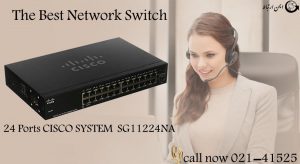 سوئیچ شبکه گیگابیتی 24 پورت هیولایی سیسکو یک سوئیچ شبکه غیرمدیریتی است که برای فضاهای اداری کوچک و متوسط طراحی شده است. این سوئیچ نیاز به پیکربندی صفر دارد. به عنوان بخشی از سری 110 این غول شبکه، برای خدمات ویدئویی با پهنای باند فشرده طراحی شده است. همچنین این مدل سوئیچ شبکه می تواند با بهینه سازی مصرف انرژی بدون به خطر انداختن ویژگی ها، در مصرف انرژی صرفه جویی کند، که نه تنها به محیط زیست کمک می کند، بلکه هزینه انرژی کسب و کار شما را نیز کاهش می دهد.
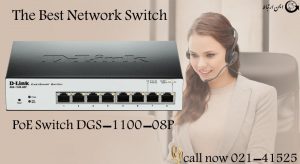 با این مدل، D-Link مشاغلی را هدف قرار می دهد که به دنبال یک سوئیچ شبکه مقرون به صرفه هستند که از ویژگی های پیشرفته برخوردار باشد. این سوئیچ شبکه دارای ویژگی های سوئیچینگ لایه دو از جمله VLAN و QoS است که همگی از طریق یک رابط ساده ارائه می شوند که حتی برای بی تجربه ترین مدیران IT نیز به راحتی قابل استفاده خواهد بود. این سوئیچ همچنین قابلیت PoE توان بر روی اترنت را ارائه میکند که اتصال دوربین IP، تلفن voip، نقاط دسترسی بیسیم و سایر دستگاههای سازگار با استانداردها را آسانتر میکند.
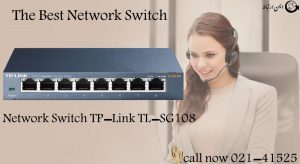 وقتی صحبت از سوئیچ شبکه 8 پورت برای شبکه های خانگی یا اداری کوچک می شود، شکست دادن TP-Link TL-SG108 دشوار است. این سوئیچ شبکه جمع و جور است، دارای یک محفظه فلزی بدون فن میباشد و دارای LED های کم نورتر و کمتر پرت کننده حواس نسبت به برخی از رقبای خود میباشد. تی پی لینک TL-SG108 همچنین دارای QoS اولویتبندی ترافیک، کنترل جریان دوطرفه کامل، پورتهای مذاکره خودکار برای انتخاب سرعت انتقال تا یک گیگابیت، و راهاندازی ساده و plug-and-play است. این سوئیچ شبکه با توجه به ویژگی هایی که ارائه میدهد میتواند یکی از بهترین سوئیچ شبکه ها بین انواع سوئیچ شبکه 8 پورت باشد.
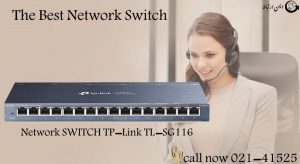 دیگر سوئیچ شبکه تی پی لی لینک به دلیل مقرون به صرفه بودن بار دیگر یکی از گزینه های بهترین سوئیچ شبکه در اینجا است. یافتن یک سوئیچ شبکه غیر مدیریتی 16 پورت ارزان قیمت با نوع قابلیت اطمینان، ضمانت، و عملکرد اثبات شده ارائه شده توسط TP-Link یک گزینه بسیار خوب به نظر می آید. با TL-SG116، از مزایای مشابه نسخه 8 پورت یعنی IGMP snooping، کنترل جریان، QoS و غیره برخوردار خواهید شد. همچنین دارای همان LED ها، محفظه فلزی، ساخت و ساز بدون فن و ضمانت است.


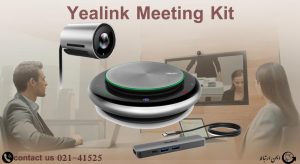
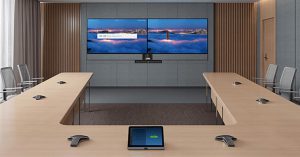
 به علاوه شما با کیت جلسه یالینک قادر هستید صدای همه را به وضوح بشنوید. بلندگوی Full-Duplex CP900 یالینک یک دستگاه صوتی است که تجربه صوتی پایدارتر و فراگیرتری را ارائه می دهد. بلندگوی تمام دوبلکس دارای صدای HD و شکل دهی پرتو شش میکروفون است که به افراد در هر دو طرف این امکان را می دهد تا بدون توجه به موقعیتی که در آن نشسته اند، از ارتباطی بسیار واضح لذت ببرند. فناوری اثبات نویز یالینک و فناوری لغو پژواک تضمین میکند که مکالمات با استفاده از کیت جلسه یالینک طبیعی به نظر برسند و در عین حال نویز و طنین پسزمینه را کاهش میدهند.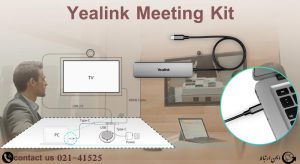






 دوربین هایک ویژن DS-2CE76D0T-ITPFS